


เว็บ static มีข้อดีเรื่องความเร็วและความปลอดภัย แต่พอถึงเรื่อง SEO หลายทีมมักติดอยู่ที่คำถามเดิม: ไม่มีปลั๊กอินแบบ CMS แล้วจะได้ title, description, structured data, sitemap และภาพตัวอย่างเวลาแชร์ลิงก์มาจากไหน ยิ่งตอนนี้มีทั้ง search engine, AI crawler, แอปแชต และโปรแกรมอ่าน feed ที่ต่างคนต่างอ่านคนละส่วนของหน้าเว็บ งานที่เคยคิดว่า "ใส่ meta ไม่กี่บรรทัด" ก็กลายเป็นรายการยาว
บทความนี้สรุปสิ่งที่เราทำจริงกับบล็อกนี้ ซึ่งเป็นเว็บ static ที่ build ด้วยสคริปต์ Python แล้ว deploy อัตโนมัติจาก branch หลักของ Git หลักคิดมีข้อเดียว: เก็บข้อมูลของแต่ละบทความไว้ที่เดียว แล้วให้ build สร้างทุกช่องทางที่เครื่องอ่านจากข้อมูลชุดนั้น ไม่มีใครแก้ไฟล์ผลลัพธ์ด้วยมือ ตัวอย่างในบทความใช้โดเมน blog.example.com
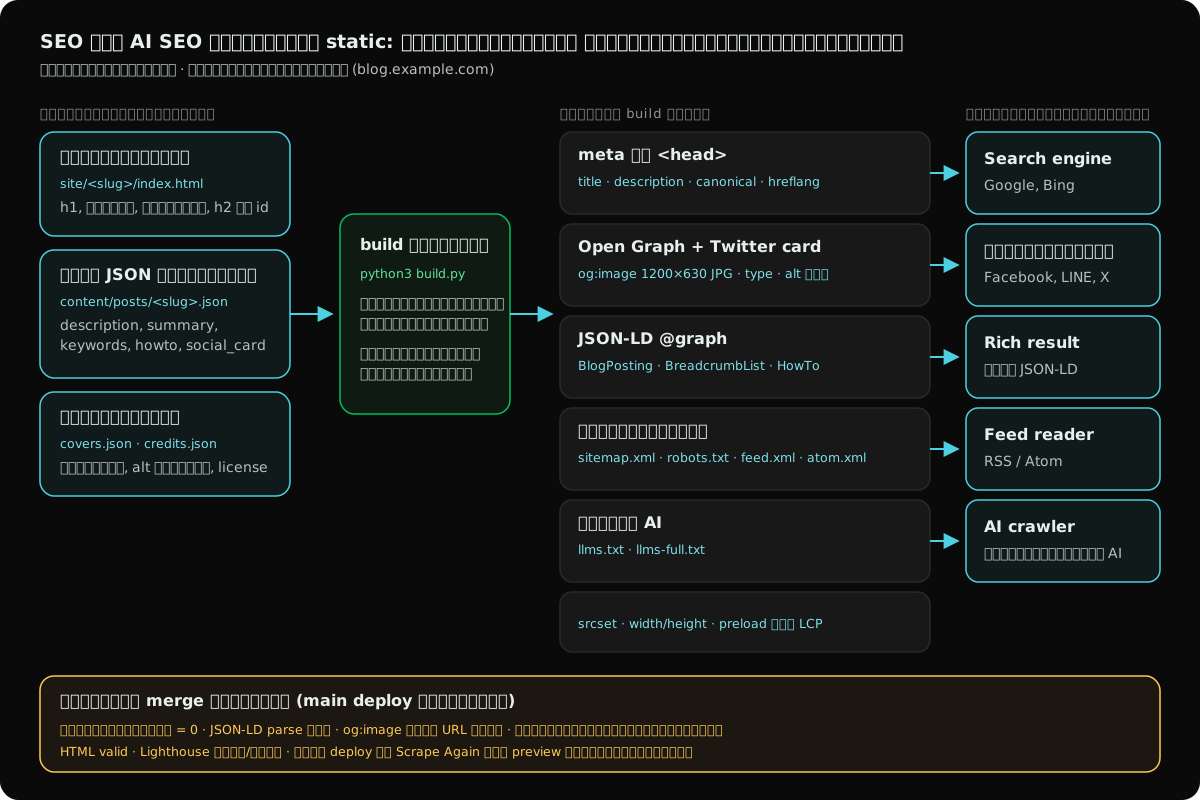
ขั้นที่ 1: แยกข้อมูลของบทความออกจาก HTML
ตัวเนื้อหาอยู่ใน site/<slug>/index.html ตามเดิม แต่ข้อมูลที่ไม่ได้แสดงบนหน้า เช่นคำอธิบายสั้น สรุปยาว คีย์เวิร์ด หัวข้อ และขั้นตอนแบบ HowTo เราแยกไปไว้ในไฟล์ JSON ข้างบทความ
{
  "description": "คำอธิบายราว 150 ตัวอักษร ใช้กับ meta description, og:description และ feed",
  "summary": "สรุปยาวหนึ่งย่อหน้า ใช้ใน llms-full.txt",
  "keywords": ["static site", "JSON-LD", "sitemap", "llms.txt"],
  "about": ["Search engine optimization", "Structured data"],
  "howto": {"name": "...", "steps": [{"anchor": "json-ld", "name": "...", "text": "..."}]},
  "social_card": {"title": "บรรทัดแรก\nบรรทัดที่สอง", "chips": ["JSON-LD", "RSS"]}
}
ข้อดีที่เห็นชัดคือ description ชุดเดียวไปโผล่ทั้งใน <meta name="description">, Open Graph, Twitter card, JSON-LD, RSS และ llms.txt แก้ที่เดียวแล้วทุกช่องทางตรงกัน ถ้าบทความไหนไม่มีไฟล์ JSON ให้ build ตัด excerpt จากย่อหน้าแรกแทน เพื่อให้บทความเก่าไม่หลุด
ภาพก็ใช้หลักเดียวกัน รายการภาพปกเก็บใน covers.json ส่วนแหล่งที่มา license และขนาดจริงของภาพฟรีเก็บใน credits.json ซึ่ง build ใช้สร้างทั้ง width/height ของแท็ก <img> และหน้าเครดิตภาพไปพร้อมกัน
ขั้นที่ 2: meta พื้นฐานที่ต้องไม่ซ้ำและไม่ผิด
- title และ description ไม่ซ้ำกันทุกหน้า รวมถึงหน้ารายการ หน้าผู้เขียน และหน้าแบ่งหน้า (
/page/2/) ซึ่งมักถูกลืม เราใส่ชื่อเว็บต่อท้ายเฉพาะใน<title>ส่วนh1คงชื่อบทความเดิม - canonical เป็น URL เต็ม พร้อม
hreflang="th"และx-defaultชี้ตัวเอง และใส่lang="th"ที่<html> - วันที่จริง ใส่ทั้ง
article:published_time,article:modified_timeและแสดงบนหน้า ถ้าแก้บทความคนละวันกับวันเผยแพร่ ให้แสดงวันที่อัปเดตด้วย - หน้า 404 เท่านั้นที่
noindexหน้าอื่นต้อง index ได้
บั๊กที่เจอจริงคือ description ของหน้าผู้เขียนบอกจำนวนบทความผิด เพราะโค้ดนับจากจำนวนบทความในหน้าแรกของรายการ ไม่ใช่จำนวนทั้งหมดของผู้เขียนคนนั้น ตัวเลขในข้อความแบบนี้ไม่มีใครเห็นตอนรีวิว HTML แต่โผล่ในผลค้นหา ทางแก้คือให้ข้อความที่สร้างจากข้อมูลมาจากชุดข้อมูลเต็มเสมอ แล้วเขียน test ง่าย ๆ เทียบกับจำนวนไฟล์จริง
ขั้นที่ 3: JSON-LD แบบ @graph ที่อ้างกันด้วย @id
แทนที่จะใส่ JSON-LD หลายก้อนที่ซ้ำข้อมูลบริษัทกันไปมา เราใช้ @graph ก้อนเดียวต่อหน้า แล้วให้แต่ละ node อ้างกันด้วย @id
{"@context": "https://schema.org", "@graph": [
  {"@type": "Organization", "@id": "https://www.example.com/#organization",
   "name": "Example Co.", "url": "https://www.example.com/",
   "logo": "https://www.example.com/brand/icon-512.png"},
  {"@type": "WebSite", "@id": "https://blog.example.com/#website",
   "url": "https://blog.example.com/", "inLanguage": "th",
   "publisher": {"@id": "https://www.example.com/#organization"}},
  {"@type": ["BlogPosting", "TechArticle"],
   "@id": "https://blog.example.com/my-post/#article",
   "headline": "...", "datePublished": "2026-11-19T11:00:00Z",
   "image": [{"@type": "ImageObject",
     "url": "https://blog.example.com/content/images/social/my-post.jpg",
     "width": 1200, "height": 630}],
   "author": {"@type": "Person", "name": "..."},
   "publisher": {"@id": "https://www.example.com/#organization"},
   "isPartOf": {"@id": "https://blog.example.com/#website"}},
  {"@type": "BreadcrumbList", "itemListElement": ["..."]}
]}
สิ่งที่เราตั้งเป็นกฎไว้:
sameAsของ Organization ใส่เฉพาะโปรไฟล์ที่เว็บหลักของบริษัทลิงก์ไปจริง ไม่เดาบัญชีโซเชียลเพิ่มเอง- ภาพแรกใน
imageคือ social card 1200×630 ตามด้วยภาพปก ทุก URL เป็น URL เต็ม HowToใส่เฉพาะบทความที่เป็นขั้นตอนจริง และทุกขั้นชี้ไปที่h2ที่มีidตรงกัน และควรมีสคริปต์ตรวจว่า anchor ทุกตัวมีอยู่จริงในหน้า- สร้าง JSON ด้วย
json.dumpsเสมอ ห้ามต่อ string เอง เพราะเครื่องหมายคำพูดในชื่อบทความภาษาไทยทำให้ JSON พังได้แบบเงียบ ๆ
ขั้นที่ 4: sitemap และ robots.txt
sitemap.xml สร้างจากรายการหน้าที่ build จริง ไม่ได้เขียนมือ ทุก URL มี lastmod จากวันที่แก้ไขของบทความ ไม่ใช่เวลาที่รัน build เพราะถ้าทุกหน้าเปลี่ยน lastmod ทุกครั้งที่ deploy ตัวเลขนี้ก็ไม่มีความหมายสำหรับ crawler
ส่วน robots.txt เป็นเรื่องนโยบายมากกว่าเทคนิค บล็อกของเราอยากให้ผู้ช่วยค้นหาแบบ AI อ้างอิงได้ จึงเขียน Allow ให้ user-agent ของ AI crawler ที่รู้จักแยกเป็นรายตัว แม้ User-agent: * จะอนุญาตอยู่แล้วก็ตาม เพื่อให้คนที่มาอ่านไฟล์เห็นชัดว่าตั้งใจ ถ้าองค์กรของคุณไม่ต้องการ ก็เปลี่ยนเป็น Disallow ได้ที่จุดเดียวกัน อย่าลืมบรรทัด Sitemap: ที่เป็น URL เต็ม แล้วไปส่ง sitemap ใน Google Search Console และ Bing Webmaster Tools ด้วยบัญชีของเจ้าของเว็บ
ขั้นที่ 5: RSS และ Atom ที่มีอยู่จริง
ตอนตรวจเว็บรอบแรก เราพบว่า /feed และ /rss ถูก redirect ไปหน้าแรก เพราะเว็บไม่มี feed อยู่เลย สำหรับ feed reader และบริการที่ดึงบทความใหม่อัตโนมัติ นี่เท่ากับว่าไม่มีช่องทางให้ติดตามเลย เราจึงสร้าง /feed.xml กับ /rss.xml (RSS 2.0) และ /atom.xml จากข้อมูลชุดเดียวกับ sitemap แล้วเปลี่ยน redirect ของ path เก่าให้ไปที่ /feed.xml แทน
- ใส่
<atom:link rel="self">,<language>th</language>และguidเป็น URL ถาวรของบทความ pubDateต้องเป็นรูปแบบ RFC 822 ส่วน Atom ใช้ RFC 3339 อย่าใช้ฟอร์แมตเดียวกันทั้งสองไฟล์- ประกาศ feed ใน
<head>ทุกหน้าด้วย<link rel="alternate" type="application/rss+xml">
ขั้นที่ 6: llms.txt สำหรับ AI
llms.txt เป็นข้อเสนอให้เว็บมีไฟล์ Markdown ที่ root บอกว่าเว็บนี้คืออะไร และมีหน้าไหนสำคัญบ้าง ยังไม่ใช่มาตรฐานที่ทุกเจ้ารองรับ แต่ถ้าข้อมูลแยกไว้ตามขั้นที่ 1 แล้ว ต้นทุนแทบเป็นศูนย์ เราสร้างสองไฟล์:
# Example Blog

> บทความ how-to จากทีมวิศวกรด้าน Linux, ฐานข้อมูล และคลาวด์

## บทความ

- [ชื่อบทความ](https://blog.example.com/my-post/): description ของบทความ
llms.txt มีแค่ชื่อ ลิงก์ และ description ส่วน llms-full.txt ใช้ summary ที่ยาวกว่า ข้อควรระวังคือไฟล์นี้จะถูกอ่านแบบไม่มีบริบทอื่นประกอบ ข้อความทุกบรรทัดจึงต้องเป็นข้อความที่อยากให้คนนอกเห็นจริง ไม่มีข้อความภายใน งานค้าง หรือหมายเหตุสำหรับทีม
ขั้นที่ 7: social card ภาษาไทย 1200×630
ภาพตัวอย่างเวลาแชร์ลิงก์ใน Facebook, LINE หรือ X มาจาก og:image เราทำการ์ดแยกต่อบทความเป็น JPG 1200×630 ขนาดไม่เกิน 300 KB และใส่ meta ให้ครบ
<meta property="og:type" content="article">
<meta property="og:locale" content="th_TH">
<meta property="og:image" content="https://blog.example.com/content/images/social/my-post.jpg">
<meta property="og:image:width" content="1200">
<meta property="og:image:height" content="630">
<meta property="og:image:type" content="image/jpeg">
<meta property="og:image:alt" content="ภาพปกบทความ: ...">
<meta name="twitter:card" content="summary_large_image">
<meta name="twitter:image" content="https://blog.example.com/content/images/social/my-post.jpg">
บทเรียนที่ได้จากการ์ด:
- อย่าวาดข้อความไทยด้วยไลบรารีภาพทั่วไป ถ้าไม่มี text shaping ที่ถูกต้อง สระบน สระล่าง และวรรณยุกต์จะซ้อนกันหรือลอยผิดที่ เราจึงเขียนการ์ดเป็น HTML แล้วให้ headless Chrome render เป็นภาพ โดยใช้ฟอนต์ไทยที่เก็บไว้ใน repo ไม่พึ่งฟอนต์ของเครื่อง ผลที่ได้จึงเหมือนกันทุกเครื่องที่รัน
- ขึ้นบรรทัดเอง ภาษาไทยไม่มีช่องว่างระหว่างคำ การตัดบรรทัดอัตโนมัติจึงอาจตัดกลางคำ เราให้ใส่
\nในชื่อบนการ์ดเองตามจังหวะที่อ่านง่าย - ข้อความสำคัญอยู่ใน safe area เว้นขอบราว 64–72 px เพราะแต่ละแพลตฟอร์ม crop ภาพไม่เท่ากัน
- og:image ต้องเป็น URL เต็มแบบ https path แบบ relative ใช้ได้ในเบราว์เซอร์แต่หลายแพลตฟอร์มไม่อ่าน
- แพลตฟอร์มแคช preview หลัง deploy ให้เปิด Sharing Debugger ของ Facebook แล้วกด Scrape Again ไม่อย่างนั้นอาจเห็นภาพเก่าไปอีกหลายวัน
สคริปต์ทำการ์ดไม่ได้อยู่ใน build หลัก เพราะต้องใช้ Chrome เราจึง render การ์ดแล้ว commit ไฟล์ JPG เข้า repo ทำให้ build ยังรันซ้ำได้บนเครื่องที่ไม่มีเบราว์เซอร์
ขั้นที่ 8: ภาพ ความเร็ว และโครงหัวข้อ
Lighthouse ให้คะแนน SEO 100 ตั้งแต่ก่อนเริ่ม แต่ Performance บนมือถือของหน้าแรกยังได้ 76 ตัวการหลักคือภาพปกใบแรกที่เป็นภาพ LCP ใหญ่เกินจำเป็น สิ่งที่ทำคือ
- สร้างภาพ WebP หลายขนาด (640, 960 และต้นฉบับ) แล้วใช้
srcsetกับsizes - ภาพ LCP ใช้
loading="eager"และfetchpriority="high"พร้อม<link rel="preload" as="image" imagesrcset=...>ส่วนภาพอื่นใช้loading="lazy" - ใส่
widthและheightทุกภาพเพื่อกันหน้ากระตุก และใส่altภาษาไทยที่บอกว่าภาพแสดงอะไร
หลังแก้ Performance บนมือถือของหน้าแรกขึ้นเป็น 100 ส่วน Accessibility ของหน้าบทความขึ้นจาก 98 เป็น 100 หลังแก้ heading-order ซึ่งเกิดจากหัวข้อใน footer และกล่องท้ายบทความที่ใช้ h2/h3 ทั้งที่ไม่ใช่หัวข้อของเนื้อหา เราเปลี่ยนเป็นย่อหน้าที่จัดสไตล์แทน
อีกกับดักหนึ่งคือไฟล์ CSS ถูกตั้งให้แคช 7 วัน พอเพิ่มสไตล์ใหม่แล้ว deploy เบราว์เซอร์ก็ยังใช้ไฟล์เก่า แก้ด้วยการต่อท้าย URL ของ CSS ด้วยเวอร์ชัน (blog.css?v=20261112) ที่ build ใส่ให้เอง ถ้าจะให้ไม่ต้องจำเปลี่ยนเลย ให้ใช้ hash ของเนื้อไฟล์แทนวันที่ ถ้าแคชของ server ตั้งไว้หลายชั้น ลองอ่านบทความ ตั้ง security headers ให้ครบทุก path แต่มีเจ้าของชั้นเดียว ซึ่งใช้หลักคิดเดียวกันกับ header ด้าน cache
ขั้นที่ 9: ตรวจทุกครั้งก่อน merge
เมื่อ branch หลัก deploy ขึ้นเว็บจริงอัตโนมัติ การตรวจต้องเกิดก่อน merge request ถูก merge ทุกบทความใหม่ผ่านขั้นตอนเดียวกัน
python3 scripts/build.py
python3 -m http.server 8080 --directory public &
python3 scripts/check_links.py http://127.0.0.1:8080/ public /tmp/links.json   # ต้อง 0 broken

# JSON-LD ทุกหน้าต้อง parse ได้ และ og:image ต้องเป็น URL เต็ม
python3 - <<'PY'
import json, re, pathlib
for f in pathlib.Path("public").rglob("*.html"):
    h = f.read_text(encoding="utf-8")
    for block in re.findall(r'<script type="application/ld\+json">(.*?)</script>', h, re.S):
        json.loads(block)
    if "<article" in h:
        assert re.search(r'property="og:image" content="https://', h), f
PY
นอกจากสคริปต์ เรายังเปิดภาพ social card ดูด้วยตาเพื่อเช็กว่าไม่มีกล่องสี่เหลี่ยมแทนตัวอักษรไทย เปิดหน้าบทความบนจอมือถือ และรัน Lighthouse ก่อนและหลังทุกครั้งที่เปลี่ยน template ถ้าใช้ LLM ช่วยร่างหรือตรวจข้อความ ให้ใช้รูปแบบเดียวกับบทความ ให้ LLM ที่ host เองทำงานแบบ shadow mode คือให้แค่เสนอ แล้วคนเป็นผู้ตัดสิน
กับดักที่เจอ
- ใช้ description เดียวกันทุกหน้ารายการ หรือสร้างตัวเลขในข้อความจากข้อมูลไม่ครบ
og:imageเป็น path relative หรือไม่มี width/height ทำให้บางแพลตฟอร์มไม่แสดงภาพใหญ่- วาดข้อความไทยบนภาพโดยไม่มี text shaping จนสระและวรรณยุกต์ซ้อนกัน
- ให้
lastmodใน sitemap เป็นเวลาที่ build แทนวันที่แก้บทความจริง - redirect path ของ feed เก่าไปหน้าแรก แทนที่จะมี feed จริง
- CSS ไม่มี hash ใน URL แต่แคชนาน ทำให้สไตล์ใหม่ไม่ถึงผู้อ่าน
- ใส่ HowTo หรือ
sameAsเกินความจริง structured data ควรบอกเฉพาะสิ่งที่หน้านั้นมีจริง - แก้ไฟล์ผลลัพธ์ด้วยมือ แล้ว build รอบถัดไปเขียนทับ
สรุป
SEO และ AI SEO ของเว็บ static ไม่ต้องใช้ปลั๊กอิน แค่แยกข้อมูลของบทความไว้ที่เดียว แล้วให้ build ตัวเดียวสร้าง meta, JSON-LD, sitemap, robots.txt, RSS/Atom, llms.txt, social card และภาพหลายขนาดจากข้อมูลชุดนั้น ผลคือทุกช่องทางพูดเรื่องเดียวกัน และการเพิ่มบทความใหม่เหลือแค่เขียนเนื้อหา ใส่ไฟล์ JSON หนึ่งไฟล์ render การ์ด แล้วเปิด merge request
ส่วนที่ได้ผลมากที่สุดกลับไม่ใช่แท็กใหม่ แต่เป็นการตรวจซ้ำแบบอัตโนมัติก่อนทุก merge: ลิงก์ไม่เสีย JSON-LD parse ได้ ภาพการ์ดเป็น URL เต็มและภาษาไทยไม่เพี้ยน ถ้าตั้งขั้นตอนนี้ไว้ตั้งแต่บทความแรก ความผิดพลาดเล็ก ๆ ก็ไม่หลุดขึ้นเว็บจริงไปถึงผลค้นหาหรือ preview ในแชตของผู้อ่าน